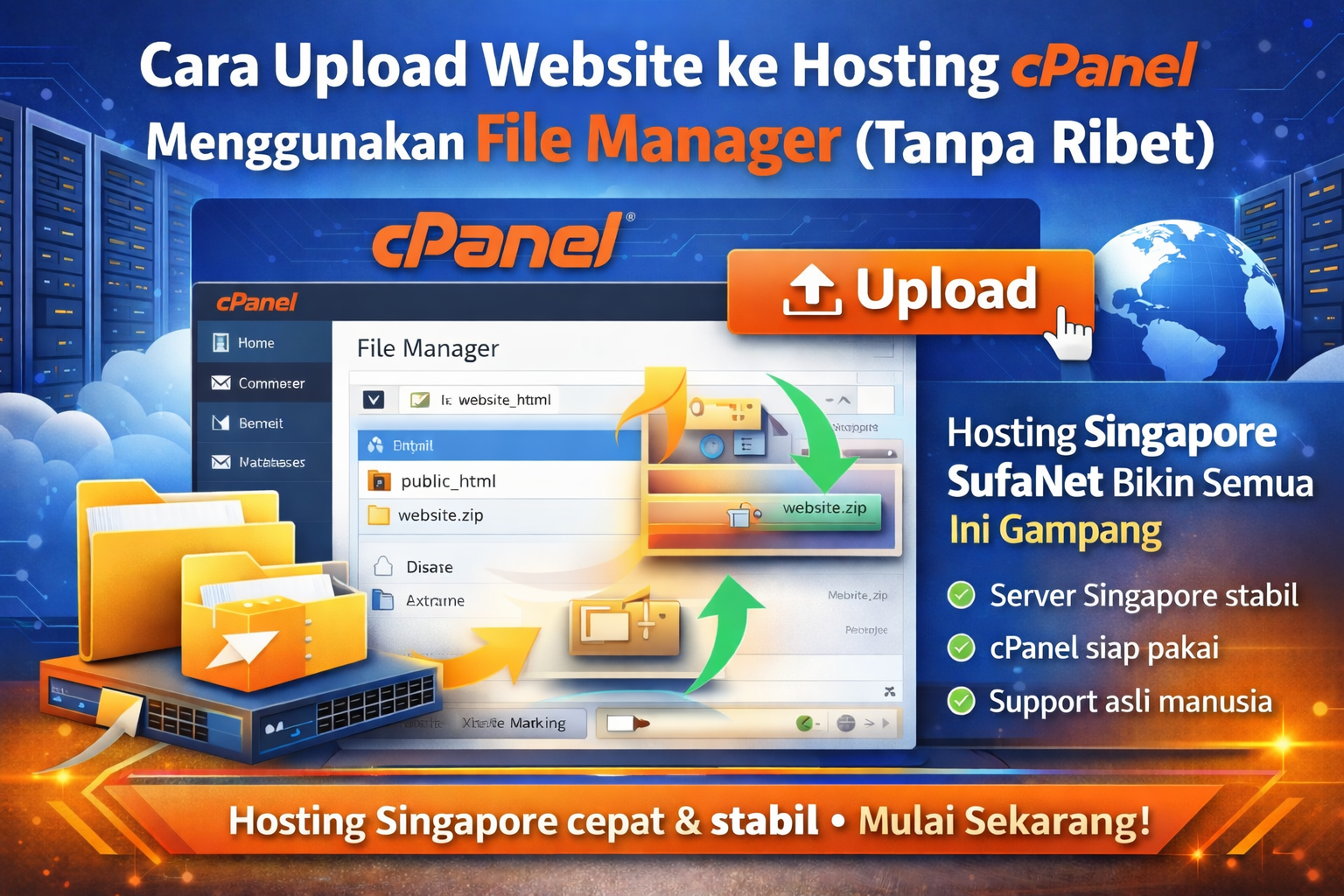
Pendahuluan
Banyak orang gagal bikin website bukan karena gak bisa desain, tapi karena keburu pusing duluan di tahap upload. FTP error, koneksi putus, file gak kebaca, permission kacau.
Padahal kalau pakai cPanel File Manager, upload website itu harusnya sesederhana drag & drop.
Masalahnya cuma satu: tidak semua hosting bikin cPanel berjalan dengan benar.
Persiapan Sebelum Upload Website
Sebelum upload, pastikan kamu sudah punya:
- Hosting aktif (cPanel bisa diakses)
- File website (HTML / PHP / WordPress)
- Domain sudah mengarah ke hosting
Kalau domain belum aktif, biasanya karena DNS belum benar. Pelajari dulu: Cara Setting DNS Domain ke Hosting
Mengenal File Manager di cPanel
File Manager adalah fitur paling sering dipakai di cPanel. Ini adalah tempat semua file website kamu disimpan.
Folder paling penting yang WAJIB kamu tahu:
public_html→ website utamaaddon domain→ website tambahan
Kalau kamu upload file di luar folder ini, jangan heran kalau website tidak muncul.
Langkah Lengkap Upload Website via File Manager
1. Login ke cPanel
Akses:
https://namadomain.com/cpanel
atau
:2083
2. Buka File Manager
Masuk ke folder public_html.
Ini rumah utama website kamu.
3. Upload File Website
Klik tombol Upload, lalu pilih file website kamu. Disarankan upload dalam bentuk .zip agar lebih cepat.
4. Extract File
Setelah upload selesai:
- Klik kanan file ZIP
- Pilih Extract
Pastikan file seperti index.html atau index.php
langsung berada di public_html, bukan di folder bertingkat.
Masalah Umum Saat Upload Website
Website Blank / 403
Biasanya karena:
- File salah folder
- Permission bermasalah
- Hosting terlalu ketat
Upload Lambat atau Gagal
Ini hampir selalu karena kualitas server. Hosting murah sering membatasi resource diam-diam.
Kenapa Hosting Singapore SufaNet Bikin Semua Ini Jadi Gampang?
File Manager yang lancar itu bukan kebetulan. Itu hasil dari:
- Server Singapore cepat & stabil
- Resource jujur, bukan shared berlebihan
- cPanel dikonfigurasi dengan benar
- Support paham teknis, bukan sekadar balas tiket
Kalau kamu ingin upload website tanpa ribet
Jangan mulai dari hosting yang bikin kamu belajar troubleshooting dulu. Hosting Singapore SufaNet dibuat untuk langsung pakai.
🚀 Lihat Paket Hosting SingaporeBaca juga: Panduan Login cPanel & Fitur Penting
FAQ
Apakah upload website harus pakai FTP?
Tidak. File Manager jauh lebih mudah dan stabil untuk pemula.
Kenapa upload lambat di hosting saya?
Biasanya karena server overload atau limit tersembunyi.
Kesimpulan
Upload website ke hosting cPanel seharusnya cepat, simpel, dan bebas stres. Kalau kamu merasa ribet, masalahnya hampir pasti bukan di kamu.
Pilih hosting yang dari awal memang niat bikin pengguna nyaman.